Din IP: Ukendt
· Din Status:
Ubeskyttet
For at skjule din IP-adresse skal du hente PandaVPN og forbinde til en af serverne.
Din IP: Ukendt
· Din Status:
Ubeskyttet
For at skjule din IP-adresse skal du hente PandaVPN og forbinde til en af serverne.

PandaVPN – Hurtig og sikker VPN til Apple TV
Version: 9.5.0 Opdatering: 2026.06.15 Understøtter: tvOS 17.0+
PandaVPN har brugeres tillid verden over og giver Apple TV-brugere en hurtig, sikker og privat internetforbindelse, der er skabt til den store skærm.





Kom i gang med PandaVPN på Apple TV i 3 enkle trin

Download og installer
Åbn App Store på Apple TV, søg efter PandaVPN, download appen, og start PandaVPN til Apple TV.
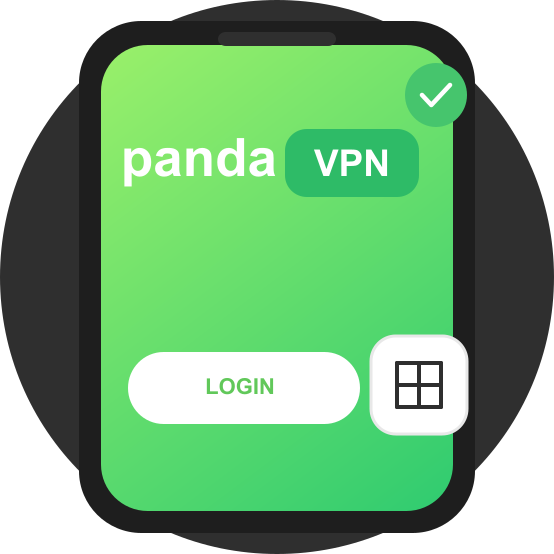
Log ind på din PandaVPN-konto
Log ind med din PandaVPN-konto på Apple TV, eller brug login med QR-kode fra din telefon for at komme hurtigere i gang.

Se det, du elsker
Når du har logget ind og forbundet, kan du nyde film, serier, live sport og meget mere på Apple TV med en mere flydende streamingoplevelse.
Ofte stillede spørgsmål
Hvordan installerer jeg PandaVPN på mit Apple TV?
Åbn App Store på Apple TV, søg efter PandaVPN, og installer appen. PandaVPN til Apple TV kræver tvOS 17.0 eller nyere.
Hvordan logger jeg ind på PandaVPN på tvOS?
PandaVPN understøtter både kontologin direkte på tv'et og login med QR-kode fra din telefon. QR-kodeløsningen er ideel til store skærme, fordi den reducerer indtastning med fjernbetjeningen.
Hvad skal jeg vide, før jeg bruger PandaVPN på Apple TV?
Sørg for, at dit Apple TV er opdateret til tvOS 17.0 eller nyere. Ved første forbindelse skal du tillade tvOS at oprette VPN-konfigurationen og derefter vælge Smart Mode eller WireGuard Mode ud fra dit netværksmiljø.